
Quale software RIP scegliere per una stampante UV?
Il software RIP per la stampa UV si sceglie prima di tutto per compatibilità con la tua stampante. Deve avere il driver del modello e gestire bianco, vernice e primer come canali separati. Poi contano profili colore, nesting e calcolo dei consumi.
In sintesi
Il RIP trasforma il file grafico nei comandi che la stampante esegue e decide quanto inchiostro depositare. Nella stampa UV gestisce anche bianco, vernice, primer e la sequenza degli strati. Prima di tutto serve il driver per la tua macchina, poi profili, nesting e strumenti di produzione. Alcune flatbed usano una telecamera per riconoscere gli oggetti e adattare la grafica. Infine hot folder, codici a barre e collegamento al gestionale automatizzano i lavori ripetitivi.
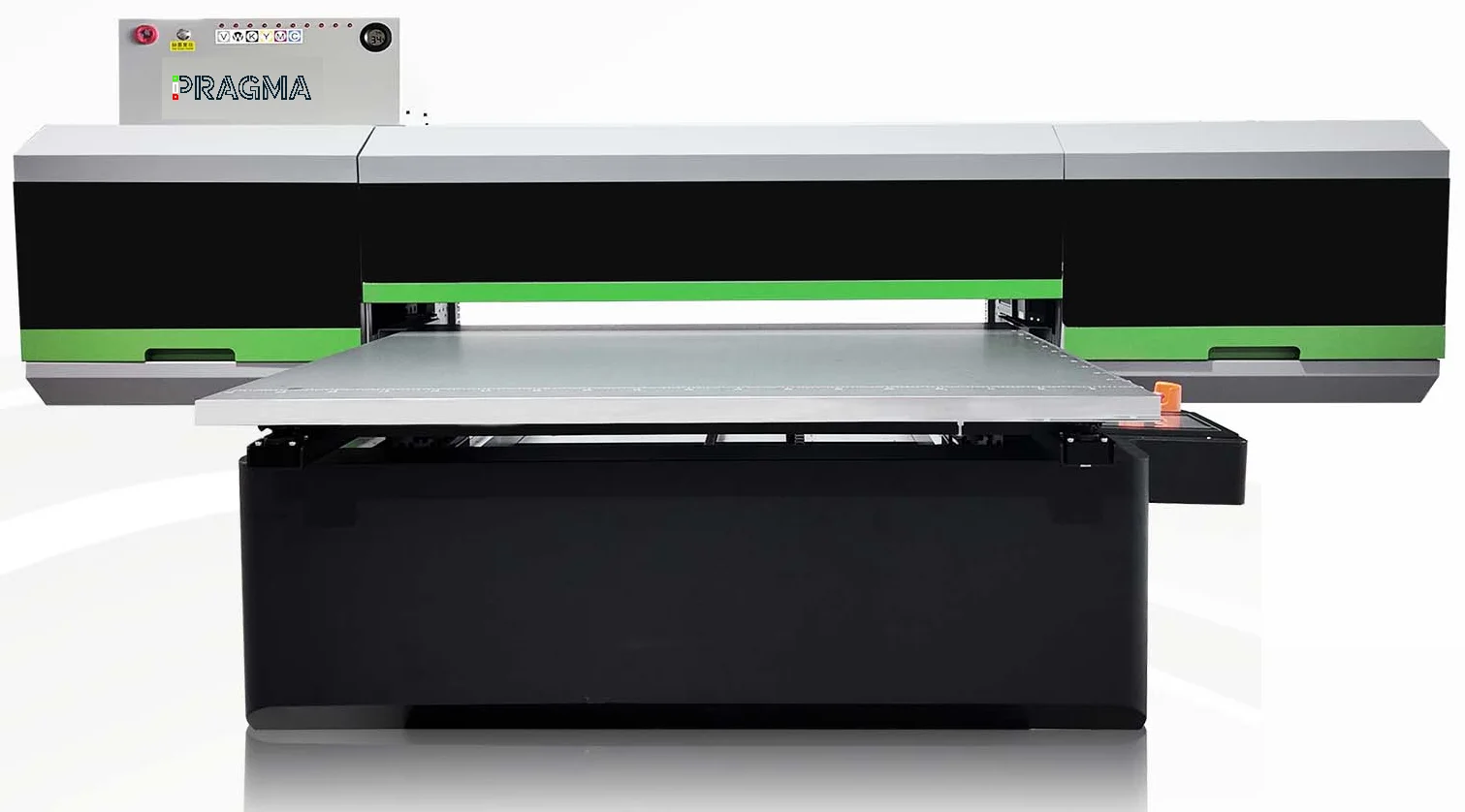
Cosa fa un software RIP nella stampa UV?
RIP significa raster image processor. In pratica il programma converte vettori e immagini in una griglia di punti, uno per ogni goccia. Trovi la definizione nella voce di Wikipedia sul raster image processor. Inoltre il RIP applica il profilo colore e decide la retinatura.
Nella stampa UV il lavoro cresce. Il RIP, infatti, legge i canali di bianco, vernice e primer e li assegna alle testine giuste. Poi imposta la sequenza degli strati, come colore, bianco e colore. Infine calcola passate, risoluzione e consumo d’inchiostro del lavoro.
Come scegliere il software RIP per una stampante UV
Non esiste un programma valido per ogni macchina. Il primo criterio è il driver: senza un driver ufficiale per il tuo modello, il RIP non comanda bene testine e canali speciali. Quindi chiedi sempre quale RIP supporta la stampante e chi lo aggiorna.
| Driver del modello | comanda testine, passate e canali speciali |
|---|---|
| Canali per bianco, vernice e primer | permette stampe multistrato e finiture selettive |
| Profili ICC per materiale | rende i colori ripetibili tra le tirature |
| Nesting e step and repeat | riduce lo scarto di materiale |
| Calcolo dei consumi | aiuta a fare preventivi realistici |
| Hot folder e code di stampa | automatizza i lavori ripetitivi |
| Supporto in italiano | accorcia i tempi quando qualcosa non va |
Sulle stampanti UV DTF Pragma, ad esempio, Master Tek abbina il RIP DevStudio, che genera in automatico il livello di bianco. Per le stampanti UV di grande formato, invece, Master Tek configura il RIP adatto alla tua produzione durante l’installazione. In ogni caso il tecnico forma gli operatori sull’uso del programma.
Posizionamento con telecamera sulla flatbed
Su una flatbed classica ogni oggetto va messo in una dima, nella posizione prevista dal file. Con una telecamera, invece, il software fotografa il piano e riconosce forma e posizione di ogni pezzo. Poi adatta la grafica a ciascun oggetto. Di conseguenza puoi appoggiare i pezzi liberamente.
Per esempio la Pragma AJ-9060X4 ha un sistema di posizionamento visivo automatico su un’area di 900 × 600 mm. Questi sistemi, tuttavia, richiedono un computer adeguato all’elaborazione delle immagini. Inoltre di solito lavorano meglio con oggetti dal contorno netto e ben distinti dal piano.
Integrare RIP, codici a barre, nesting e gestionale
In una produzione con molti ordini piccoli, il collo di bottiglia è spesso la preparazione. Per questo molti RIP offrono hot folder: cartelle che applicano in automatico profilo, materiale e numero di copie a ogni file. Così l’operatore non imposta ogni lavoro a mano.
Il passo successivo è collegare RIP e gestionale. Il gestionale genera l’ordine, mentre il RIP lo riceve e stampa un codice a barre accanto alla grafica. Poi il reparto di taglio o di confezionamento legge il codice e ritrova l’ordine. Inoltre il nesting raggruppa ordini diversi sullo stesso foglio o sulla stessa bobina.
Queste integrazioni dipendono molto dal programma e dal gestionale in uso. Quindi parti da un flusso semplice, come hot folder e nesting, e aggiungi i collegamenti quando i volumi li giustificano.
Software RIP UV: cosa chiedere prima dell’acquisto
- Esiste un driver ufficiale per il modello di stampante?
- Il programma gestisce bianco, vernice e primer come canali separati?
- Sono inclusi profili per i materiali che usi?
- Quante postazioni copre la licenza e come si aggiorna?
- Chi fornisce assistenza e formazione in italiano?
- Supporta hot folder, nesting e codici a barre?
Il prossimo passo
Il modo più concreto per valutare un RIP è vederlo lavorare con i tuoi file. Nello showroom di Calenzano puoi chiedere, su richiesta, una demo della stampante con il software configurato. Inoltre trovi i modelli flatbed, roll-to-roll e ibridi nella pagina delle stampanti UV Pragma.
Se lavori con etichette e decorazioni su film, guarda anche le stampanti UV DTF. Per domande sul software della tua macchina, infine, scrivi a info@master-tek.it.
Vuoi vedere come il RIP gestisce bianco, vernice e strati? Prenota una demo a Calenzano con i tuoi file.
Il software RIP UV giusto è quello che ha un driver ufficiale per la tua stampante e gestisce bianco, vernice e primer come canali separati. Poi contano profili per i tuoi materiali, nesting, calcolo dei consumi e assistenza in italiano. Per questo conviene vedere il RIP al lavoro con i tuoi file prima di scegliere.
Converte vettori e immagini in una griglia di punti, applica il profilo colore e decide la retinatura. Inoltre assegna i canali di bianco, vernice e primer alle testine dedicate e imposta la sequenza degli strati. Infine calcola passate, risoluzione e consumo d’inchiostro, un dato utile per i preventivi.
No. Il RIP comanda la stampante attraverso un driver specifico per il modello. Senza driver ufficiale, testine e canali speciali non lavorano come previsto. Quindi chiedi al fornitore della macchina quali RIP sono supportati e chi cura gli aggiornamenti. Un RIP non supportato, inoltre, complica l’assistenza in caso di problemi.
Altre domande frequenti
Una telecamera fotografa il piano e il software riconosce forma e posizione di ogni oggetto. Poi adatta la grafica a ciascun pezzo, così non serve una dima. Il sistema richiede un computer adeguato all’elaborazione delle immagini. Inoltre di solito lavora meglio con oggetti dal contorno netto, ben distinti dal colore del piano.
Parti dalle hot folder, che applicano in automatico profilo, materiale e copie a ogni file. Poi collega il gestionale al RIP, così ogni ordine arriva con i suoi dati. Il RIP può stampare un codice a barre accanto alla grafica, che il taglio o il confezionamento leggono per ritrovare l’ordine. Infine aggiungi il nesting.
Sulle stampanti Pragma, Master Tek configura il RIP adatto alla tua produzione durante l’installazione e forma gli operatori. Sulle stampanti UV DTF, ad esempio, abbina il RIP DevStudio, che genera in automatico il livello di bianco. Per domande sul programma della tua macchina, infine, puoi scrivere a info@master-tek.it.